Salut! En tant que fournisseur deImpression de cartes d'anniversaire personnalisées, je sais à quel point il est crucial d'obtenir le contraste et la luminosité parfaits de vos créations. Une carte bien ajustée peut vraiment faire une déclaration et laisser une impression durable sur le destinataire. Voyons donc comment ajuster ces éléments pour créer une carte d'anniversaire personnalisée parfaite.
Pourquoi le contraste et la luminosité sont importants
Tout d’abord, parlons des raisons pour lesquelles le contraste et la luminosité sont si importants. Le contraste concerne la différence entre les zones claires et sombres de votre conception. Un design très contrasté facilite la lecture du texte et distingue les différents éléments. Par exemple, si vous avez un texte noir sur fond blanc, le contraste est élevé et le texte est très clair. D’un autre côté, un faible contraste peut rendre votre carte terne et difficile à lire.
La luminosité, quant à elle, fait référence à la luminosité ou à l'obscurité de l'image globale. Si votre dessin est trop lumineux, il peut être dur pour les yeux, et s'il est trop sombre, il peut être difficile de voir les détails. Trouver le bon équilibre est essentiel pour créer une carte d’anniversaire attrayante et d’aspect professionnel.
Outils dont vous aurez besoin
Vous n'avez pas besoin d'être un graphiste professionnel pour régler le contraste et la luminosité. Il existe plusieurs outils conviviaux qui peuvent vous aider à obtenir les résultats souhaités.
- Adobe Photoshop :Il s'agit d'un logiciel de conception graphique puissant qui offre un large éventail d'options de réglage. Vous pouvez facilement régler le contraste et la luminosité à l'aide des outils « Niveaux » ou « Courbes ».
- Gimp :C'est une alternative gratuite et open source à Photoshop. GIMP possède également des fonctionnalités d'ajustement similaires et constitue une excellente option si vous avez un budget limité.
- Toile :Canva est un outil de conception en ligne simple et intuitif. Il dispose d'un éditeur intégré qui vous permet d'ajuster le contraste et la luminosité en quelques clics.
Guide étape par étape pour régler le contraste et la luminosité
Maintenant que vos outils sont prêts, passons en revue le processus de réglage du contraste et de la luminosité étape par étape.

Étape 1 : ouvrez votre conception
Tout d’abord, ouvrez le design de votre carte d’anniversaire dans le logiciel de votre choix. Si vous utilisez un outil en ligne comme Canva, téléchargez simplement votre image ou démarrez un nouveau projet avec les dimensions appropriées pour une carte d'anniversaire.
Étape 2 : localisez les outils de réglage
Dans la plupart des logiciels de conception, vous pouvez trouver les outils de réglage du contraste et de la luminosité dans le menu « Image » ou « Ajustements ». Dans Photoshop, par exemple, vous pouvez accéder à « Image » > « Ajustements » > « Niveaux » ou « Courbes ». Dans Canva, recherchez le bouton « Ajuster » dans la barre d'outils de l'éditeur.
Étape 3 : Ajustez la luminosité
Commencez par régler la luminosité de votre design. Si votre image est trop sombre, augmentez la luminosité ; s'il fait trop lumineux, diminuez-le. Vous pouvez le faire en déplaçant le curseur de luminosité dans l'outil de réglage. Effectuez de petits ajustements et prévisualisez les modifications pour voir comment elles affectent l'apparence générale de votre carte.
Étape 4 : Ajustez le contraste
Une fois que vous êtes satisfait de la luminosité, il est temps d'ajuster le contraste. Augmentez le contraste pour rendre les zones claires plus claires et les zones sombres plus sombres. Cela fera ressortir davantage les éléments de votre conception. Encore une fois, effectuez de petits ajustements et prévisualisez les résultats jusqu'à ce que vous obteniez le contraste souhaité.
Étape 5 : affiner les détails
Après avoir effectué les premiers ajustements, examinez votre conception de plus près et voyez s’il y a des domaines qui nécessitent des ajustements supplémentaires. Vous devrez peut-être ajuster le contraste et la luminosité de parties spécifiques de l'image, telles que le texte ou les petits détails. Certains logiciels vous permettent d'utiliser un outil pinceau pour appliquer des ajustements de manière sélective.
Étape 6 : Enregistrez votre conception
Une fois que vous êtes satisfait du contraste et de la luminosité du design de votre carte d'anniversaire, enregistrez-la dans le format de fichier approprié. Si vous envisagez d'imprimer la carte, assurez-vous de l'enregistrer sous forme d'image haute résolution, telle qu'un JPEG ou un PNG.
Conseils pour obtenir les meilleurs résultats
- Test d'impression :Avant d'imprimer un grand nombre de cartes d'anniversaire, c'est une bonne idée d'imprimer une copie test. Cela vous permettra de voir à quoi ressemblent le contraste et la luminosité sur le papier réel et de procéder aux ajustements nécessaires.
- Considérez le processus d'impression :Différentes méthodes d'impression peuvent affecter l'apparence finale de votre carte. Par exemple, l’impression numérique peut produire des couleurs et un contraste légèrement différents de ceux de l’impression offset. Gardez cela à l’esprit lorsque vous ajustez votre conception.
- Obtenez des commentaires :N'ayez pas peur de demander des commentaires aux autres. Montrez votre design à vos amis, votre famille ou vos collègues et voyez ce qu'ils en pensent. Ils peuvent avoir des informations ou des suggestions précieuses pour améliorer le contraste et la luminosité.
Autres considérations concernant l’impression de cartes d’anniversaire personnalisées
En plus d'ajuster le contraste et la luminosité, il y a quelques autres éléments à garder à l'esprit lors de l'impression de cartes d'anniversaire personnalisées.
- Qualité du papier :Le type de papier que vous choisissez peut avoir un impact important sur l’apparence générale de votre carte. Pensez à utiliser un papier cartonné de haute qualité pour une finition plus professionnelle et durable.
- Options d'impression :Il existe diverses options d'impression disponibles, telles que l'impression en couleur, l'impression en tons directs et le dorure. Choisissez l'option qui convient le mieux à votre conception et à votre budget.
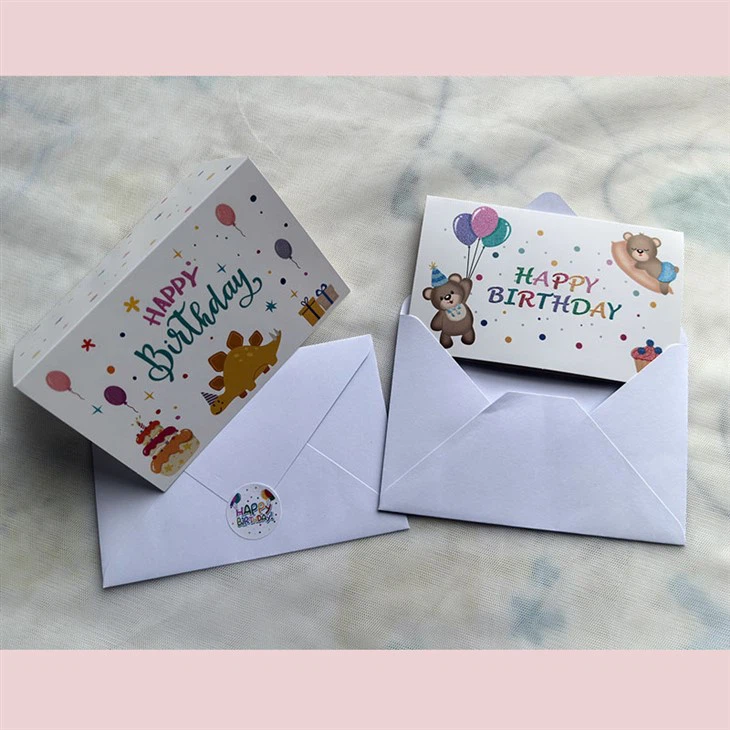
- Enveloppes :N'oubliez pas les enveloppes !Impression de cartes de vœux avec enveloppesest une option pratique qui garantit que vos cartes sont livrées avec des enveloppes assorties. Vous pouvez également envisager de personnaliser les enveloppes avec votre logo ou votre design pour une touche plus personnalisée.
Conclusion
Ajuster le contraste et la luminosité de votre carte d'anniversaire personnalisée est une étape importante dans la création d'une carte de haute qualité et visuellement attrayante. En suivant les étapes et les conseils décrits dans cet article de blog, vous pouvez atteindre l'équilibre parfait et faire ressortir vos cartes.
Si vous recherchez un fournisseur fiable pour vos besoins d’impression de cartes d’anniversaire personnalisées, nous sommes là pour vous aider. Nous proposons une large gamme d'options d'impression et de matériaux de haute qualité pour garantir que vos cartes soient à leur meilleur. Que vous soyez propriétaire d'une petite entreprise, un organisateur d'événements ou un particulier souhaitant envoyer un message d'anniversaire spécial, nous pouvons vous fournir la solution parfaite.
Contactez-nous dès aujourd'hui pour discuter de votre projet et obtenir un devis gratuit. Nous avons hâte de travailler avec vous !
Références
- Guide de l'utilisateur d'Adobe Photoshop
- Documentation GIMP
- Centre d'aide Canva